

 読者さん
読者さんデザインって難しそう。でも、Canvaなら私にもできるかも…!
 ちー
ちーそんなあなたにぴったりなのが、初心者でもかんたんに使えるデザインツール「Canva(キャンバ)」です。
インスタの投稿、ブログのアイキャッチ、フライヤーなども、専門知識がなくてもサクッと作れるのが魅力。でも、使っていくうちに「このテンプレ、使いたいのに有料か〜…」なんてこと、ありませんか?
この記事では、Canvaの無料プランと有料プラン(Canva Pro)の違いをわかりやすく比較しながら、それぞれのメリット・注意点をご紹介していきます。
どっちのプランを選ぶべきか迷っている方は、ぜひ最後までチェックしてみてくださいね!
- Canva無料・有料プランの違い
- 有料プラン(Pro)で使える便利機能
- どっちを選ぶべき?判断のヒント
Canvaの無料プランと有料のプランの違い
Canvaには、無料プランの他に、有料プランのCanva proというものがあります。
読者さん有料・無料どう違うの?
Canva proを使おうか迷われている方へ、Canva freeとCanva proの違いをお伝えしていきます。
ちーCanvaについて知りたい方は、下記↓のページをみてくださいね。
Canvaの料金体制
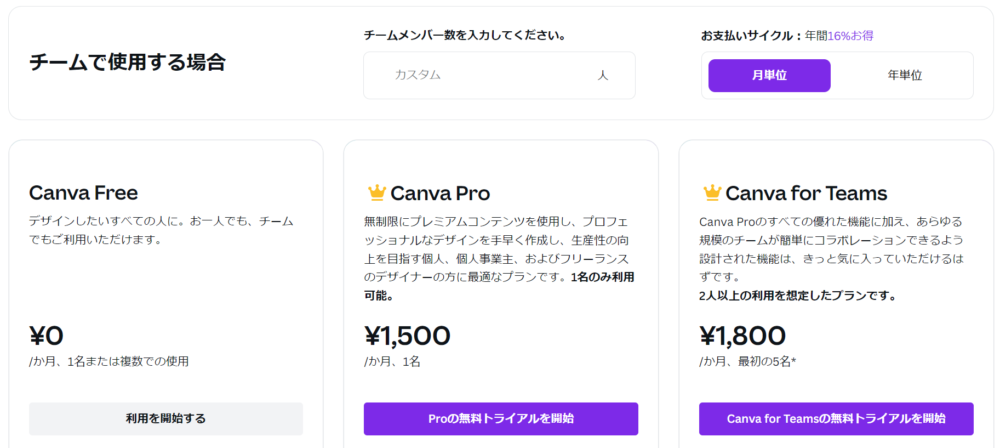
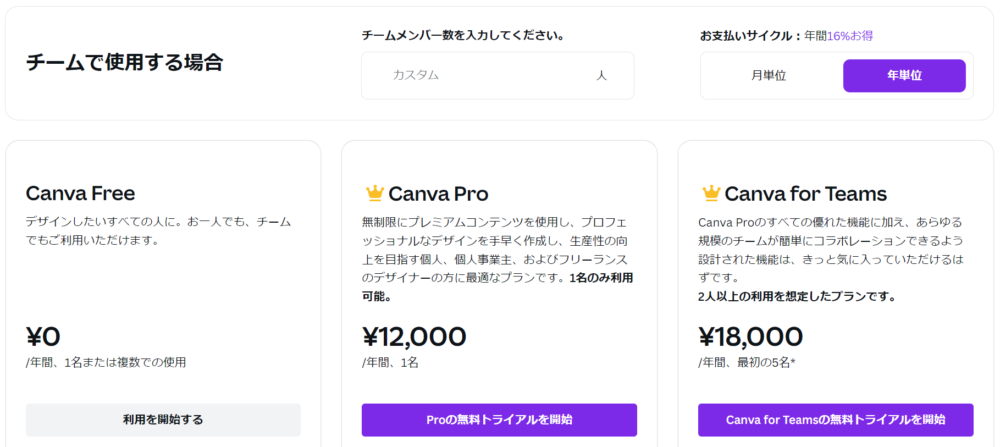
有料プランは、月払い、年払いの2種類があります。
月払い:1,500円 年払い:12,000円
長く使うのであれば、年払いが断然お得です!
| 無料プラン | 有料プラン | |
| テンプレート | 25万点以上 | 61万点以上 |
| 写真・画像素材 | 100万点以上 | 1億点以上 |
| クラウドストレージ | 5GB | 1TB |
| フォルダー数 | 無制限 | 無制限 |
| サイズ変更 | ✖ | 〇 |
| 背景透過 | ✖ | 〇 |
| 独自フォントのアップロード | ✖ | 〇 |
| ブランドキットの作成 | ✖ | 〇 |
| SNSの予約投稿 | ✖ | 〇 |
| サポート | ✖ | 24時間365日対応 |
Canva有料プランのメリット
ちーCanva proの魅力をお伝えしていきますね♪
テンプレート数、写真・画像素材数の違い
読者さん無料で使える範囲は?
Canvaの無料プランを使っていて、せっかく、お気に入りのテンプレートや画像をみつけても、有料でがっかりしたことないですか?
仕方ないので、諦めてほかのフリーサイトで代わりの画像を探していたら、思った以上に時間がかかってしまった…そんなことがよくありませんか?
ちーCanva proを使えば、悩みが減りますよ~!
有料プランのCanva proでは、1億点以上を超える高品質な写真やイラストを制限なく使えます。
テンプレートや素材が、どんどん追加されていっているのも魅力のひとつです。
サイズ変更が簡単『マジックリサイズ』
有料プランのCanva Proには、デザインのサイズを簡単に変更することができる『マジックリサイズ』機能というのものがあります。
読者さんInstagramの投稿をストーリーズにも使える?
ちーマジックリサイズを使えばあっという間です♪
インスタ用に正方形の画像を作ったけれど、ストーリーズにも使いたい!
そんなときに『マジックリサイズ』を使うと簡単にサイズの変更ができるんです。

Instagram、ブログ、YouTubeなど、複数運営されている方にはとっても便利な機能です。
背景透過が簡単『背景リムーバ』
有料プランのCanva Proには、写真の背景を透過する『背景リムーバ』という機能があります。
iPhoneご利用の方で、ios16にアップデートした方は、画像の長押しで簡単に背景が透過できるようになりましたが、iPhoneよりもCanva proのほうが精度が非常に高く、きれいに切り抜きができちゃいます。
ワンクリックしたのち、数秒待つと背景が透過されてるので、簡単に合成写真が作れます!

Canvaで使えるフォントと『独自フォント』のアップロード
Canvaには、さまざまフォントが用意されていますが、有料プランのほうが使えるフォントの種類が断然多いです。
もしも・・・
Canvaに使いたいフォントがない場合、有料プランではフォントをアップロードして利用することもできちゃうのです。
ちー好きなフォントが使えて自分の世界観が作れて嬉しい♪
フォントの使い方について悩まれている方は、下記↓の記事で解説していますので、ぜひ読んでみてくださいね。
『ブランドキット』の利用で統一したデザインが簡単
有料プランのCanva proには『ブランドキット』という便利な機能があります。
読者さんブランドキット?
ちーブランドキットを使うと作業効率が大幅にアップします。
ブランドキットでは、「ブランドロゴ」「ブランドカラー」「ブランドフォント」が登録できます。
作成中のデザインを、登録したテーマカラーやテーマフォントに簡単に変更できるので、統一感をだしたい方には、おすすめの機能です。
統一感のある投稿をしたい方はぜひブランドキットを使ってみてくださいね。
各種SNSへの予約投稿が可能
デザインソフト・アプリなどで、SNS投稿用の画像を作った場合、パソコンにダウンロードしてから、SNSにアップロードして投稿する・・・というちょっと面倒な作業があります。
SNS連携するとパソコンにダウンロードせずに、直接画像を投稿できちゃうのです。
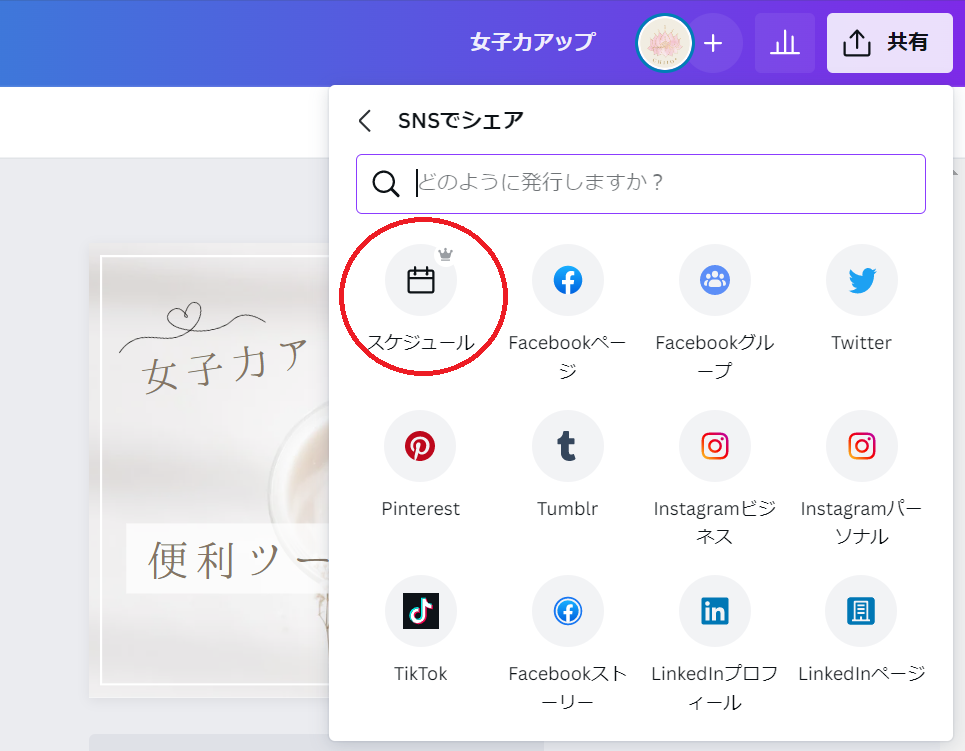
有料プランのCanva proを使うと、スケジュールから、投稿日時を指定して予約投稿も可能なので、自分のスキな時間に投稿ができます。
ユーザーの多い時間を狙って投稿したい方、時間がある時にまとめて記事をストックしておいて計画的に配信したい方にもおすすめです。
読者さんいつ予約したかわからなくなるかも…
ちーコンテンツプランナーで確認できますよ!
Canva proの機能である『コンテンツプランナー』は、カレンダー形式になっており、予約投稿の管理ができるようになっています。
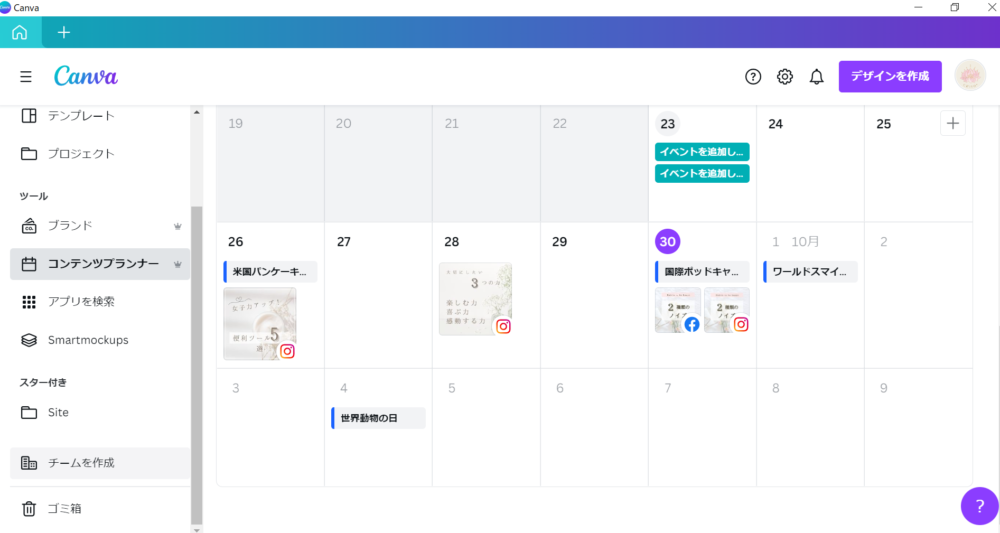

Canvaの予約投稿ができるのは次の通りです。
- Facebookページ
- Facebookグループ
- Tumblr(タンブラー)
- slack(スラック)
- Instagramビジネス
- LinkedInプロフィール
- LinkedInページ
Canva proのおすすめポイント
- とにかくデザインが豊富
- 画像サイズの変更が簡単
- 画像の切り抜き・背景透過が簡単
- 独自フォントが使える
- ブランドキットの利用で統一したデザインが簡単にできる
- 各種SNSへの予約投稿が可能
以上、Canvaの無料プランと有料プランの比較、有料プランのおすすめポイントでした。
ちーCanva proを使うとストレスフリーで作業効率アップ♪
まとめ|Canva初心者必見!有料・無料どっちを選ぶ?
Canvaには、無料でもたっぷり使える機能があります。でも、有料プラン(Canva Pro)にすると、さらに便利で効率的にデザインが楽しめるようになります。
- 無料でも十分使えるが、有料は素材・機能が圧倒的に豊富
- Pro限定の機能(背景透過・マジックリサイズ・予約投稿など)が便利
- デザインをたくさん作る人ほど、有料プランはコスパ◎
「画像が足りない」「サイズ変更がめんどう」「SNS投稿が手間…」そんな悩みが増えてきたら、Proプランに切り替えるタイミングかもしれません。
ちーまずは無料で使ってみて、「もっと快適にデザインしたい」と思ったら検討するのがおすすめだよ♪
あなたの使い方や目的に合わせて、Canvaのプランをうまく選んでくださいね◎